Jahrelang gab es einen der größten Kritikpunkte an der Smart Life App und dem Tuya-Ökosystem: Die Steuerung war fast ausschließlich auf das Smartphone oder Tablet beschränkt. Wer am Schreibtisch saß und schnell ein Licht dimmen oder eine Steckdose schalten wollte, musste immer zum Handy greifen. Mit der Weiterentwicklung von Tuya.ai und den neuen Web-Dashboards hat sich das grundlegend geändert! Ab sofort kannst du deine Smart Life Geräte bequem im Browser an deinem Windows-PC oder Mac verwalten und steuern. In dieser Anleitung zeigen wir dir Schritt für Schritt, wie du die Smart Life Desktop-Oberfläche einrichtest und welche Funktionen dir zur Verfügung stehen.
💡 Warum Smart Life am PC nutzen?
Die Desktop-Steuerung bietet im Alltag enorme Vorteile:
- Bessere Übersicht: Auf großen Monitoren behältst du den Überblick über Dutzende Geräte, Kameras und Sensoren zeitgleich.
- Effizienz beim Arbeiten: Kein ständiger Wechsel zum Smartphone während der Arbeitszeit.
- Kamera-Streams im Blick: Perfekt, um z. B. Sicherheitskameras oder Babyphone-Feeds auf einem zweiten Bildschirm laufen zu lassen.
- Schnellere Automatisierung: Komplexe Szenen und Zeitpläne lassen sich mit Maus und Tastatur viel schneller konfigurieren.
Schritt-für-Schritt-Anleitung: Smart Life am Desktop / PC einrichten
Es gibt im Wesentlichen zwei Wege, um Smart Life auf dem Computer zu nutzen: Das offizielle Web-Portal (Tuya Web / Tuya.ai) und alternativ ein Android-Emulator. Wir konzentrieren uns hier auf die nahtlose Cloud/Web-Methode.
Schritt 1: Das Tuya Web Portal aufrufen
1. Öffne deinen bevorzugten Browser (Chrome, Edge, Firefox oder Safari) auf deinem PC oder Mac.
2. Navigiere zum Tuya Web Control Center bzw. Portal (iot.tuya.com oder der Tuya.ai Web-Oberfläche).
3. Du wirst auf die Anmeldeseite weitergeleitet, auf der dir ein QR-Code
Schritt 2: Mit der Smart Life App auf dem Smartphone scannen
1. Öffne die Smart Life App auf deinem Smartphone.
2. Tippe unten rechts auf „Profil“ (Me).
3. Oben rechts findest du ein kleines QR-Code-Symbol (Scan-Icon).
4. Scanne den QR-Code, der auf deinem PC-Bildschirm angezeigt wird. 5. Bestätige die Anmeldung auf deinem Smartphone.
Schritt 3: Anmelden und Geräte verwalten
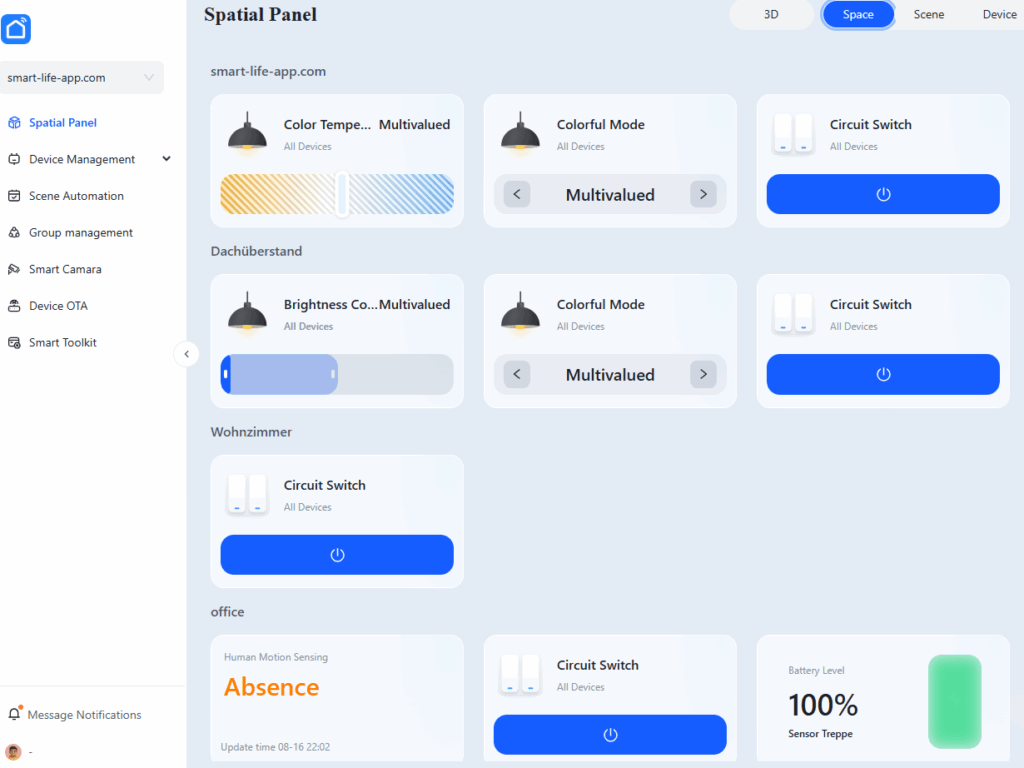
Nach der Bestätigung lädt das Web-Dashboard automatisch deine Räume, Geräte und Szenen aus deiner Smart Life Cloud. Du bist nun eingeloggt und kannst deine Smart-Home-Geräte direkt vom PC aus bedienen!
🔮 Was kann das Tuya.ai Web-Dashboard?
Über das PC-Interface hast du Zugriff auf die wichtigsten Steuerungsfunktionen:
1. Gerätestatus & Schaltung: Lichter ein-/ausschalten, Steckdosen schalten, Dimmer anpassen.
2. Kamera-Live-Feeds: Betrachte mehrere Kameras zeitgleich auf dem Monitor.
3. Sensor-Überwachung: Prüfe Temperatur-, Luftfeuchtigkeits- oder Bewegungssensoren auf einen Blick.
4. Szenen ausführen: Starte vordefinierte Tap-to-Run Szenen direkt per Mausklick.
❓ Häufig gestellte Fragen (FAQ)
Ist die Web-Nutzung von Smart Life kostenlos?
Ja, der Grundzugang über die Smart Life App und das Verknüpfen über den QR-Code ist für Endanwender kostenlos. Für erweiterte Entwickler-Funktionen auf der Tuya IoT-Plattform gibt es jedoch Enterprise-Tarife.
Benötige ich einen Android-Emulator (wie Bluestacks)?
Nein! Früher war ein Emulator nötig, um die Smartphone-App auf dem PC zu simulieren. Dank des neuen Web-Interfaces von Tuya/Smart Life kannst du das System nun direkt im Browser nutzen, ohne Zusatzsoftware installieren zu müssen.
Funktioniert die Steuerung auch mit der Tuya Smart App?
Ja. Da Smart Life und Tuya Smart technisch auf derselben Plattform basieren, funktioniert der Login per QR-Code mit beiden Apps identisch.